发布日期:2026年1月17日 作者:资深办公效率专家 & 软件评测师 阅读时间:约 12 分钟
“正在看英文文献或 PDF,遇到大段生词,难道要一个个字母敲进去查?” “网页上的文字是图片的,无法复制,怎么快速翻译?” “按了截图快捷键没反应,是不是软件坏了?”
在 2026 年的高效办公环境下,“截图翻译”(Screen OCR Translation) 已经取代了传统的“划词翻译”,成为使用频率最高的功能。它能利用 OCR(光学字符识别)技术,让你像变魔术一样,框选哪里,哪里就变成中文。
虽然有道翻译是国内最早普及此功能的软件之一,但 80% 的用户只使用了它不到 20% 的潜能,甚至常年被“快捷键冲突”困扰。
本文将为您提供一份保姆级的截图翻译实操手册,涵盖 PC(Windows)、Mac、iOS 及 Android 全平台设置,并深入解决“截屏无反应”、“结果乱码”等疑难杂症。
第一章:PC 电脑端神技 (Ctrl+Alt+D) —— 效率提升的核心
这是有道翻译最核心的“杀手级”功能。无论你在浏览器、Word、钉钉还是看视频,只要按下快捷键,就能立刻翻译。
1.1 标准操作流程
- 下载与安装:确保你安装的是最新版本的有道词典 PC 客户端。 👉 官方下载通道:网易有道翻译官方网站(请务必从官网下载以获得最稳定的 OCR 组件)。
- 唤醒快捷键:
- Windows 默认:
Ctrl+Alt+D - Mac 默认:
Control+Command+D
- Windows 默认:
- 框选区域:按下快捷键后,鼠标光标会变成一个 “彩色十字/截取图标”。按住鼠标左键,框选你需要翻译的文字或图片区域。
- 获取结果:松开鼠标,翻译结果会立即以悬浮窗形式展现。
1.2 高阶技巧:结果窗口的“秘密功能”
很多用户看完翻译就关了,其实结果窗口大有乾坤:
- 钉住窗口 (Pin):点击右上角的“图钉 📌”图标。这样即使你点击屏幕其他地方,翻译结果也不会消失,非常适合一边对照翻译一边写文档。
- 复制原文/译文:不需要手动选中文本,直接点击窗口底部的“复制”按钮。
- 编辑原文:如果 OCR 识别有个别字母错误(例如把
l识别成了1),点击原文区域即可手动修改,译文会实时更新。
第二章:疑难杂症排查 —— 为什么快捷键没反应?
这是用户搜索的高频痛点。如果你按了 Ctrl+Alt+D 毫无反应,通常是以下两个原因。
2.1 快捷键冲突(Windows 用户必看)
Ctrl+Alt+D 是一个非常拥挤的热键通道,腾讯 QQ、微信截图、甚至某些显卡驱动都可能占用它。
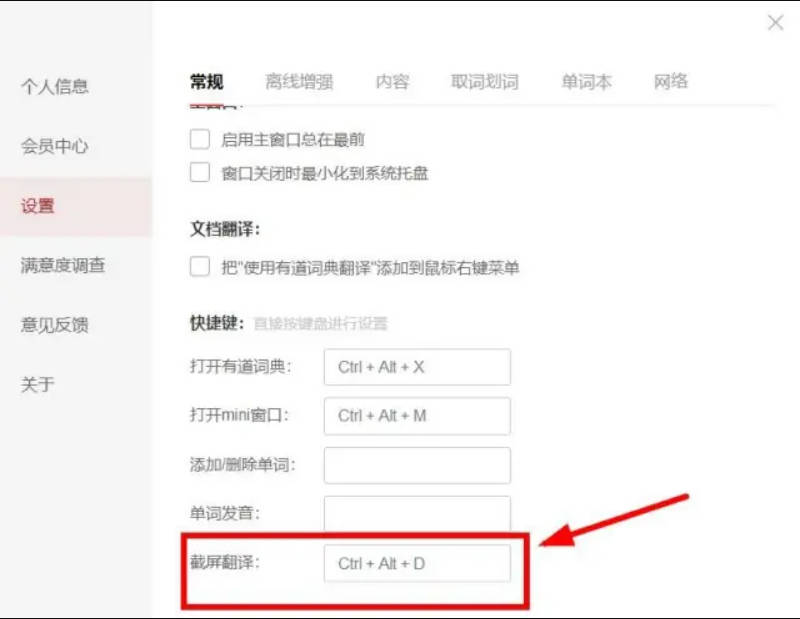
解决方案:修改为“冷门”快捷键
- 打开有道词典 PC 客户端。
- 点击右上角头像(或菜单栏) -> 设置 (Settings)。
- 找到 “快捷键” 选项卡。
- 查看“截屏翻译”一栏。如果显示红色提示冲突,或者你想预防冲突,建议将其修改为
Ctrl + Alt + X或F4等不常用的组合。
2.2 屏幕录制权限缺失(Mac 用户必看)
在 macOS(尤其是 Sonoma 及之后的版本)中,截图属于隐私敏感操作。如果没给权限,有道是截不到图的。
解决方案:
- 打开 Mac “系统设置” -> “隐私与安全性”。
- 找到 “屏幕录制 (Screen Recording)” 列表。
- 确保 “网易有道词典” 的开关是 开启 状态。
- 如果已经是开启的,尝试关闭再重新开启,并重启软件。
- 延伸阅读:关于 Mac 权限管理的更多细节,可参考 Apple 官方支持文档:控制 Mac 上的屏幕录制访问权限。
第三章:手机端 (iOS/Android) 怎么截图翻译?
手机上无法使用键盘快捷键,但我们有更灵活的“指尖魔法”。
3.1 安卓端:悬浮球黑科技
安卓系统的开放性使得有道可以实现类似 PC 的体验。
- 打开有道翻译官 App -> 设置。
- 找到 “跨软件翻译” 或 “悬浮球” 功能并开启。
- 关键步骤:系统会弹窗请求 “显示在其他应用上层” 权限,请务必点击“允许”。
- 此时屏幕边缘会出现一个“有道图标”。在任何 App(如 WhatsApp、浏览器)里,拖动图标到外文上,即可直接翻译。
3.2 iOS 端:利用“分享”菜单
由于 iOS 的沙盒机制,没有悬浮球,但我们可以利用系统级入口:
- 先截图:在你要翻译的界面(如 Safari 或 邮件)截图。
- 点击截图预览:点击左下角的截图缩略图。
- 分享:点击右上角的分享按钮,在 App 列表中找到 “有道翻译官”。
- 系统会直接跳转并识别截图内容。
或者使用更通用的 “相册导入法”: 打开有道 App -> 点击输入框旁的相机图标 -> 左下角“相册导入” -> 选中截图。
💡 特殊场景技巧: 如果你需要整理客户信息,比如纸质名片,普通的截图翻译可能排版会乱,且无法一键保存到通讯录。建议使用专门的“拍名片”模式。 👉 推荐阅读:有道翻译如何翻译名片?拍照识别整理信息的完整教程

第四章:进阶指南 —— 如何提高 OCR 识别准确率?
有时候截图翻译出来的全是乱码,或者排版错位?这通常不是软件问题,而是操作姿势不对。
4.1 放大再截 (Zoom In)
OCR 技术对像素密度有要求。如果原文是网页上的小字(如 9pt 字体),识别率会很低。 技巧:先用 Ctrl + 滚轮 放大网页,让字体变大清晰后,再按下截图快捷键。准确率能提升 200%。
4.2 切换垂直/水平模式
翻译日漫或古籍时,文字是竖排的。 技巧:在截图翻译的设置栏中,检查是否开启了“自动检测语言”。如果识别失败,手动将源语言指定为“日语”,系统会自动适配竖排识别算法。
4.3 网络环境检查
截图翻译是云端功能(图片上传到服务器 -> 识别 -> 翻译 -> 返回)。 如果你处于断网状态,或者公司内网屏蔽了有道的服务器 IP,功能将失效。 建议:离线状态下,请使用 VIP 专属的“离线 OCR 包”(需提前下载)。
第五章:有道截图翻译与其他竞品对比
为什么我们首推有道?看看对比就知道了:
| 功能维度 | 有道翻译 (推荐) | 微信/QQ 截图翻译 | 浏览器插件翻译 |
|---|---|---|---|
| 启动速度 | 毫秒级 (全局快捷键) | 慢 (需先打开聊天窗口) | 中 (仅限浏览器内) |
| 识别精度 | 高 (专业 OCR 引擎) | 中 (社交场景优化) | 低 (通常只抓取文本流) |
| 交互体验 | 悬浮窗、可钉住、可编辑 | 弹窗查看,不可编辑 | 覆盖原网页,排版易乱 |
| 适用范围 | 全系统 (软件/视频/PDF) | 全系统 | 仅限网页 |
总结
掌握 Ctrl+Alt+D (或你自定义的快捷键),是通往高效办公的必经之路。
它打破了软件之间的壁垒,让你不再受限于“无法复制”的 PDF 或“纯图片”的英文报错弹窗。建议现在就按照第二章的内容,检查一下你的快捷键设置,确保它随时待命。