当“复制粘贴”失效时,我们该怎么办?
在数字化办公和学术研究的日常中,我们经常会遇到一类“顽固”的文件:扫描件。
它们可能是一份年代久远的学术论文 PDF,全是图片格式;可能是一张刚拍下来的全英文合同照片;又或者是导师扔给你的一本厚厚的原版纸质书。当你试图用鼠标选中上面的文字进行翻译时,却发现光标根本无法停留——因为在电脑眼里,这些不是文字,而是一张张图片。
面对这种情况,难道只能一边看着屏幕,一边手动把单词敲进翻译软件吗?当然不是。在 2026 年的今天,OCR(光学字符识别)技术已经非常成熟。
作为国内翻译工具的领头羊,有道翻译 早已集成了强大的 OCR 引擎,能够精准地识别图片中的文字并直接生成译文。无论你是科研人员、外贸从业者还是学生党,掌握“扫描件翻译”这项技能,都能让你的效率提升十倍不止。
在这篇深度指南中,我将手把手教你如何利用有道翻译的文档翻译、截图翻译以及移动端拍译功能,彻底攻克“扫描件”这一翻译难题。

第一部分:核心原理——为什么有道能看懂“图片”?
在动手操作之前,我们需要简单理解一下背后的技术,这有助于我们获得更好的翻译结果。
扫描件之所以无法直接翻译,是因为它的本质是位图 (Bitmap)。有道翻译在处理这类文件时,会分两步走:
-
OCR 识别:先利用 AI 视觉算法,将图片中的黑色像素点还原成可编辑的文本(Text)。
-
机器翻译:再将提取出来的文本送入神经网络翻译引擎(NMT)进行翻译。
因此,扫描件的清晰度直接决定了翻译的准确度。如果原文件模糊不清、歪歪扭扭,再强大的翻译软件也无能为力。
关于 OCR 技术是如何将图像转化为文本的底层逻辑,您可以参考 Adobe 官方关于 OCR 光学字符识别技术的解释,了解这一技术的原理能帮您更好地准备待翻译的文档。
第二部分:方法一——使用“文档翻译”功能(处理整份 PDF)
这是处理几十页甚至上百页扫描版 PDF 最正规、最高效的方法。它不仅能翻译文字,还能在一定程度上保留原文档的排版(双语对照)。
步骤详解:
-
进入文档翻译入口: 打开 有道翻译 PC 客户端 或 网页版,在顶部导航栏找到 “文档翻译” 选项卡。
-
上传扫描件: 点击上传区域,选择你需要翻译的扫描版 PDF 或图片文件(如 .jpg, .png)。
-
注意:有道翻译对文件大小有限制(通常免费版 10MB,会员版更大)。如果扫描件非常大,建议先压缩。
-
-
系统自动预处理: 上传后,有道翻译的后台会自动检测文件类型。如果它发现这是一个“纯图片 PDF”,系统会自动启动 OCR 高级识别引擎。你会看到进度条提示“正在解析文档结构…”。
-
查看与导出: 翻译完成后,界面会显示左右对照的翻译结果。
-
左侧:原文(图片)。
-
右侧:可编辑的中文译文。
-
导出:你可以点击右上角的“导出”按钮,将译文保存为 Word 文档。这样你就不仅完成了翻译,还顺便把扫描件变成了可编辑的文档。
-
专家提示:
对于排版非常复杂的扫描件(如报纸、杂志),机器排版可能会错乱。建议导出为 Word 后,再进行人工微调。
第三部分:方法二——使用“截图翻译”功能(处理局部段落)
有时候,我们并不需要翻译整本书,只需要看懂其中的某一个图表、某一段注释,或者软件界面上的报错弹窗。这时候,上传整个文档显得太笨重了。
截图翻译 是解决这一场景的神器。
场景演示:
假设你在阅读一篇扫描版论文,发现图表下方的注释看不懂。
-
设置快捷键: 首先,确保你已经安装了有道词典 PC 版,并设置了顺手的截图快捷键(默认为
Ctrl+Alt+D)。如果你还不清楚如何配置,或者想了解如何通过快捷键实现一键翻译,请务必阅读这篇详细教程:有道翻译如何截图翻译?PC/手机端快捷键设置、冲突解决全攻略。 -
框选区域: 按下快捷键,鼠标变成十字架。按住左键,框选扫描件中你想翻译的那一段文字。
-
瞬间识别: 松开鼠标,有道翻译的悬浮窗会立即弹出。它会自动将框选区域的图片转化为文字,并在下方显示译文。
-
复制结果: 你可以直接点击“复制原文”或“复制译文”,将识别出来的文字粘贴到你的笔记中。这对于做摘录非常有用。
第四部分:方法三——移动端“拍照翻译”(处理纸质书/合同)
如果你的文件是物理形态的——比如客户递过来的一张全英文名片,或者图书馆里借来的纸质书,电脑端就无能为力了。这时候,请掏出你的手机。
操作步骤:
-
打开有道词典 App: 在首页找到醒目的相机图标(通常标注为“拍照翻译”或“AR 翻译”)。
-
选择模式:
-
拍译模式:对着文档拍一张照片,系统会扫描整页内容并翻译。适合大段文字。
-
AR 取词模式:摄像头对准哪里,屏幕上就实时浮现出翻译结果。适合查阅菜单、路牌或标题。
-
-
调整角度与光线:
-
关键技巧:保持手机平行于纸面,避免透视变形;确保光线充足,不要有阴影遮挡文字。
-
如果环境太暗,记得开启 App 内的手电筒功能。
-
-
校对与保存: 拍照后,你可以点击屏幕上的“对照”按钮,查看原文和译文的对应关系。如果需要,可以将结果导出为图片保存到相册。
第五部分:特定人群的进阶应用——教师与科研人员
扫描件翻译功能对于教育工作者和科研人员来说,简直是“救命稻草”。
1. 备课与制作教案
老师们经常需要参考国外的原版教材(通常是扫描版 PDF),或者将试卷扫描件中的题目提取出来。利用有道翻译的 OCR 功能,老师可以快速将试卷图片转为 Word 文字,方便二次编辑和出题。
2. 科研文献综述
科研人员每天要面对海量的历史文献,很多早期论文只有扫描版。通过有道翻译的文档处理能力,可以快速通读全文大意,筛选出有价值的信息。
如果您是教育工作者,想深入了解如何将翻译工具融入到教学和科研的各个环节,这篇专题文章 有道翻译适合老师使用吗?从备课到科研的教学效率提升指南 将为您提供极具价值的参考。
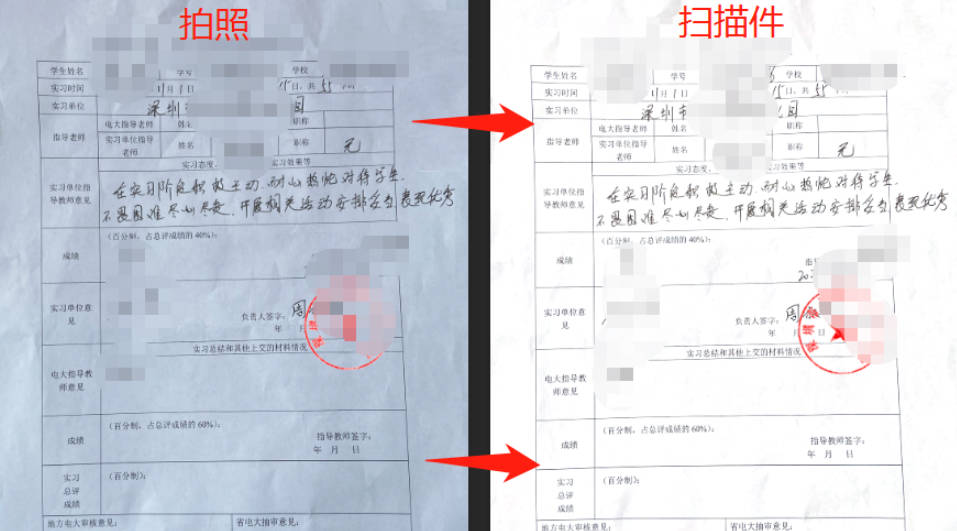
第六部分:如何提高扫描件翻译的准确率?(避坑指南)
很多用户抱怨:“为什么翻译出来全是乱码?”这通常不是有道的问题,而是源文件的问题。以下是提高识别率的 3 个黄金法则:
1. 预处理图片 (Image Pre-processing)
如果扫描件歪斜、有黑边或噪点,OCR 引擎会“看走眼”。
-
建议:在上传前,使用手机自带的编辑功能或 Photoshop,将图片旋转扶正,并裁剪掉多余的边缘。
2. 提高对比度
OCR 喜欢“黑白分明”。如果扫描件发黄或字迹太淡,识别率会骤降。
-
建议:使用扫描全能王(CamScanner)或 Microsoft Lens 等专业扫描软件,将图片处理为“增强文档”模式(高对比度黑白模式),然后再上传给有道翻译。Microsoft Lens 的文档增强算法在业界享有盛誉,能极大提升后续 OCR 的成功率。
3. 分批处理
如果一份 50MB 的 PDF 上传失败,可能是因为文件过于复杂。
-
建议:将 PDF 拆分成多个小文件(如每 10 页一份)分别上传,既能提高速度,又能避免单页错误导致整个任务失败。

第七部分:常见问题解答 (FAQ)
Q1: 为什么扫描件翻译需要排队? A: OCR 识别和文档重排非常消耗服务器的算力。在高峰期(如期末考试周),有道服务器负载较高,因此需要短暂排队。建议避开高峰时段或开通 VIP 获取极速通道。
Q2: 手写体的扫描件能翻译吗? A: **很难。**目前的 OCR 技术主要针对印刷体。对于连笔严重、字迹潦草的手写体,识别率通常低于 50%。如果是工整的手写体(如衡水体),识别效果尚可。
Q3: 翻译后的格式乱了怎么办? A: 这是一个世界级难题。扫描件中的图片、栏目分割线经常会被误识别。建议使用“对照模式”阅读,或者导出为 Word 后,利用 Word 的排版功能进行批量修复。
结语:让“死”文档“活”过来
在信息获取的道路上,扫描件曾经是一块难以逾越的绊脚石。但有了有道翻译强大的 OCR 技术加持,这块绊脚石变成了垫脚石。
无论是通过 PC 端的文档上传、截图翻译,还是移动端的拍照取词,我们都有了足够多的手段将这些“死”图片里的信息提取出来,转化为可理解、可编辑的“活”知识。
掌握了这些技巧,你实际上就拥有了一把打开历史文献和实体资料库的万能钥匙。
不要再对着屏幕一个个敲单词了,现在的技术已经足够聪明。赶紧打开你的有道翻译,试试处理那份让你头疼已久的扫描文档吧!