当进度条卡在 0% 的时候
在 2026 年的今天,有道翻译 已经成为无数学生、科研人员和职场精英处理外语文档的“必备神器”。无论是几十页的英文论文(PDF),还是复杂的商务合同(Word),有道强大的文档翻译功能都能在保留原格式的基础上,迅速给出中文译文。
然而,没有什么比“文件上传失败”更让人抓狂的了。
你是否也经历过这样的场景:Deadline 迫在眉睫,你满怀期待地将文件拖入有道翻译的上传框,结果却弹出一个冰冷的红叉,提示“上传失败”;或者进度条一直转圈,最后显示“网络异常”;甚至直接提示“不支持的文件格式”。
作为一名长期依赖翻译工具处理跨境业务的技术博主,我也曾无数次被这个问题困扰。经过反复测试和与技术客服的沟通,我发现 90% 的上传失败并非系统故障,而是文件本身或本地环境的问题。
在这篇超过 2500 字的深度指南中,我将手把手教你如何像侦探一样排查故障,并提供一整套“药到病除”的解决方案,让你彻底告别有道翻译文件上传不了的烦恼。

第一部分:最常见的原因——触碰了“硬性限制”
在怀疑网络或系统之前,我们首先要检查文件是否符合有道翻译的“入场规则”。很多上传失败,仅仅是因为文件“太胖了”或者“穿错了衣服”。
1. 文件体积超标 (File Size Limit)
这是最频发的“拦路虎”。
-
免费版限制:通常,普通用户上传文档的大小限制在 10MB 以内。如果你的 PDF 包含大量高清图片或扫描件,体积很容易超标。
-
VIP 限制:即使是会员,通常也有 50MB 或 100MB 的上限(具体视 2026 年最新权益而定)。
-
解决方案:
-
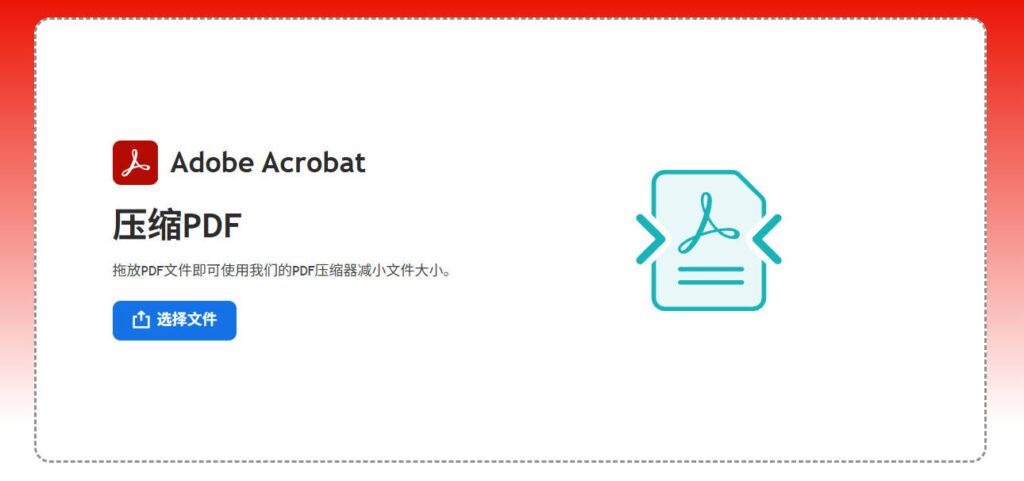
压缩文件:使用专业的 PDF 压缩工具。
-
拆分文件:将一个 50 页的文档拆分成两个 25 页的文件分别上传。这不仅能解决体积问题,还能提高翻译速度。
-
关于如何在线压缩 PDF 文件而不损失文字清晰度,Adobe 官方的 PDF 在线压缩工具 是一个非常权威且安全的处理方案,建议优先尝试。
-
2. 页数与字数限制
有时候文件很小(比如纯文本 PDF),但页数极多(超过 100 页)。有道翻译为了防止服务器过载,对单次翻译的页数也有限制。
-
现象:上传后提示“页数超出限制”。
-
解决:同样采用“拆分法”。使用 Word 或 PDF 编辑器提取前 50 页先翻译,再处理剩下的部分。
3. 不支持的文件格式
虽然有道支持 Word (.doc/.docx)、PDF (.pdf)、PPT (.pptx) 等主流格式,但很多用户容易忽视以下细节:
-
不支持老旧格式:例如
.pages(Mac 专属)、.key或极老的.wps格式,直接上传通常会失败。 -
不支持纯图片:如果你直接上传一张
.jpg图片到文档翻译入口,系统是无法识别的(需要走截屏翻译入口)。 -
解决:务必将文件“另存为”标准的 .docx 或 .pdf 格式后再尝试上传。
第二部分:隐形的杀手——文件权限与加密 (DRM)
“我的文件明明只有 2MB,也是 PDF 格式,为什么还是传不上去?”
这时候,你需要检查文件是否被“上锁”了。
1. PDF 加密保护
很多从知网、IEEE 或国外学术网站下载的论文,为了版权保护,都被作者设置了 “所有者密码”。这种文件虽然可以打开阅读,但禁止编辑、复制和上传到第三方服务器处理。
-
检测方法:用浏览器打开 PDF,看看是否无法选中文本,或者在标题栏看到“(SECURED)”字样。
-
解决:你需要先移除密码。可以使用 Adobe Acrobat Pro 或者在线的 PDF 解密工具(Unlock PDF)。只有变成了“自由身”的文件,有道翻译的引擎才能读取并解析。
2. 文件正在被占用
这是一个低级但常见的错误。如果你正在用 WPS 或 Office 打开这个文档,同时又试图把它拖进有道翻译里。
-
现象:上传瞬间提示失败,或进度条不动。
-
解决:关闭所有正在编辑该文档的软件,然后再进行上传操作。Windows 系统在文件被占用时会锁定读取权限。
第三部分:环境因素——浏览器与插件的“副作用”
如果你使用的是网页版有道翻译,那么浏览器就是你的“战场”。很多时候,文件没问题,是浏览器“生病”了。
1. 缓存与 Cookie 冲突
长期的使用会导致浏览器积累大量垃圾缓存,可能导致上传脚本(JavaScript)运行错误。
-
解决:
-
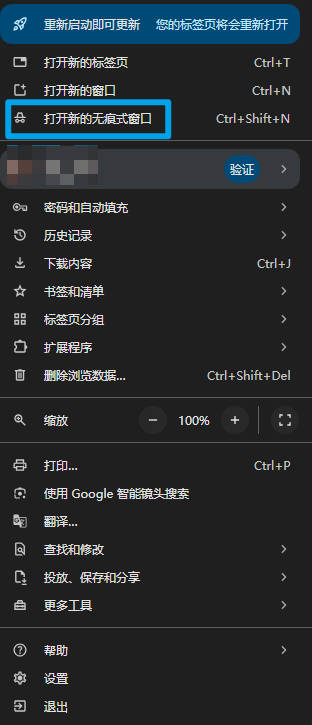
尝试使用 “无痕模式” (Incognito Mode) 打开有道翻译网页。如果无痕模式下能上传,说明是缓存问题。
-
清理浏览器缓存:设置 -> 隐私设置 -> 清除浏览数据(勾选缓存的图片和文件)。
-
2. 扩展插件的拦截
部分强力的广告拦截插件(如 AdBlock)或脚本管理插件,可能会误判有道翻译的上传组件是广告弹窗,从而将其屏蔽。
-
解决:在有道翻译页面,暂时关闭所有浏览器插件,或者将有道官网加入白名单。
3. 浏览器内核不兼容
虽然 Chrome 是王道,但部分国产浏览器的“极速模式”和“兼容模式”切换可能导致问题。
-
建议:优先使用 Google Chrome 或 Microsoft Edge 的最新版本。避免使用 IE 浏览器(Internet Explorer),因为 2026 年的大部分现代 Web 应用已经不再支持 IE。
第四部分:网络层面的排查——DNS 与 防火墙
作为在线服务,网络稳定性直接决定了上传的成败。
1. 公司内网/校园网限制
很多公司或高校的防火墙会限制大文件的上传流量,或者屏蔽了部分翻译服务器的端口。
-
测试:切换到手机热点 (4G/5G) 试试。如果热点能传,说明是当前 WiFi 网络的问题。
2. 代理与 VPN 干扰
如果你开启了全局代理软件(VPN),流量可能会绕道国外服务器,导致连接有道国内服务器超时。
-
解决:关闭代理软件,或者设置为“直连模式”后再试。
第五部分:进阶技巧——批量处理与压缩包翻译
如果你手头有几十个文件需要翻译,一个个上传不仅累,而且容易频繁触发“上传失败”的报错(因为服务器会限制短时间内的并发请求)。
这时候,你可能需要用到更高级的“批量上传”技巧。你是否想过,能不能直接把所有文件打包成一个 ZIP 压缩包,一次性丢给有道翻译?
关于这个高级功能的具体操作和限制,我专门撰写了一篇详细的评测文章:有道翻译可以翻译压缩包内文件吗?2026 最新批量文档处理指南。如果你的工作涉及大量文档,这篇文章能让你的效率翻倍,强烈建议阅读。
第六部分:如果以上方法都无效?(Plan B)
如果你试遍了上述方法,文件依然顽固地拒绝上传,不要死磕。我们需要启用备用方案。
方案一:转战客户端
网页版受限于浏览器机制,稳定性不如客户端。
-
操作:下载并安装 有道词典 PC 桌面版。桌面版拥有独立的上传通道和更强的断点续传能力,往往能解决网页版搞不定的文件。
方案二:格式转换大法
有时候 Word 文档内部结构损坏(XML 错误)会导致解析失败。
-
操作:
-
打开 Word 文档。
-
另存为 PDF。
-
上传 PDF 进行翻译。
-
反之亦然:如果 PDF 传不上去,试着先转成 Word。
-
方案三:OCR 截屏翻译(针对扫描件)
如果你的 PDF 是纯图片的扫描件,文档翻译引擎可能无法提取文字,导致上传后一直“解析中”。
-
操作:打开文档,使用有道翻译的 “截屏翻译” 功能(快捷键通常是
Ctrl+Alt+D),虽然只能一页页翻,但这是处理“死文件”的最终手段。
关于如何处理扫描版 PDF 无法编辑或提取文字的问题,Microsoft Office 官方支持页面 提供了关于 OCR(光学字符识别)的详细说明,帮助你理解为什么有些文件必须要先转换才能被机器识别。
第七部分:常见问题解答 (FAQ)
Q1: 上传后提示“解析失败”是什么原因?
A: 这通常意味着文件内部数据损坏。尝试新建一个空白 Word 文档,将原内容复制粘贴进去,保存为新文件再上传。
Q2: 为什么翻译进度条卡在 99% 不动了?
A: 别急着关!这通常是服务器正在生成译文文件。如果文件很大,最后一步可能需要 1-3 分钟。如果超过 5 分钟不动,刷新页面重试(在“我的翻译”记录里可能已经生成了)。
Q3: 手机端 App 上传文件总是失败?
A: 手机端受限于内存和系统权限(尤其是 iOS)。建议通过微信或 QQ 将文件传输到电脑,优先使用 PC 端处理文档翻译,稳定性远高于手机端。
结语:方法总比困难多
有道翻译文件上传失败 确实令人沮丧,但它绝不是无解的死局。
从检查文件体积、移除加密密码,到切换浏览器、使用桌面客户端,我们有太多的手段可以应对。根据我的经验,80% 的问题都可以通过“另存为新格式”或“切换到无痕模式”解决。
作为数字时代的知识工作者,掌握这些排查技巧,不仅仅是为了翻译一个文件,更是为了在面对技术故障时,拥有从容应对的能力。
希望这篇指南能成为你收藏夹里的“急救包”。下次再遇到进度条卡住时,你知道该怎么做了!
最后,如果你想了解更多关于有道翻译的高级玩法和最新资讯,欢迎访问 有道翻译下载,我们将持续为您更新最实用的翻译工具技巧。