有道翻译文档翻译功能概述:为什么越来越受欢迎?
网易有道翻译作为国内领先的翻译工具,已经从简单的文本翻译发展成全面的AI生产力平台。2026年,随着大模型的深度集成,有道翻译在文档处理方面的表现尤为突出。如果你对有道翻译用户活跃度:全面解析、增长策略与企业感兴趣,可以点开了解它的用户生态。
文档翻译是许多用户的核心需求,尤其是职场人士。无论是英文合同、学术论文、日韩资料,还是多语种报告,有道都能一键上传、全文翻译,并支持导出完整文档。这不仅保留原文排版,还提供双语对照查看,大大提升效率。根据我多年使用经验,以及众多用户反馈,效率提升百分之百!有道翻译在职场办公中核心应用这篇文章总结得很到位,它在办公场景中的表现确实出色。
不过,很多新手在翻译完成后,不知道如何导出翻译后的文档——是直接下载,还是需要编辑后保存?2026年有道翻译在导出功能上进一步优化,支持更多格式和无损导出。下面我结合官方最新版本(网页端、桌面端3.0+、App),一步步分享实操方法。这些都是我在Windows、Mac、iOS/Android多设备上多次测试过的,成功率高,操作简单。
准备工作:选择适合你的有道翻译平台
有道翻译有三个主要入口:
- 网页版:直接浏览器访问,适合偶尔使用,无需安装。
- 桌面端:功能最全,支持离线和高级编辑,推荐重度用户下载。
- 手机App:移动便捷,但文档导出功能稍有限制。
首先,确保你的账号登录(网易账号通用)。免费用户有每日字数限制,VIP或企业版无限制。如果你经常处理大文件,建议升级或使用桌面端。
方法一:网页版有道翻译导出文档(最简单,适合新手)
网页版是最常用的入口,2026年界面更简洁,支持直接拖拽上传。
详细步骤
- 打开浏览器,访问有道翻译官网(fanyi.youdao.com)。
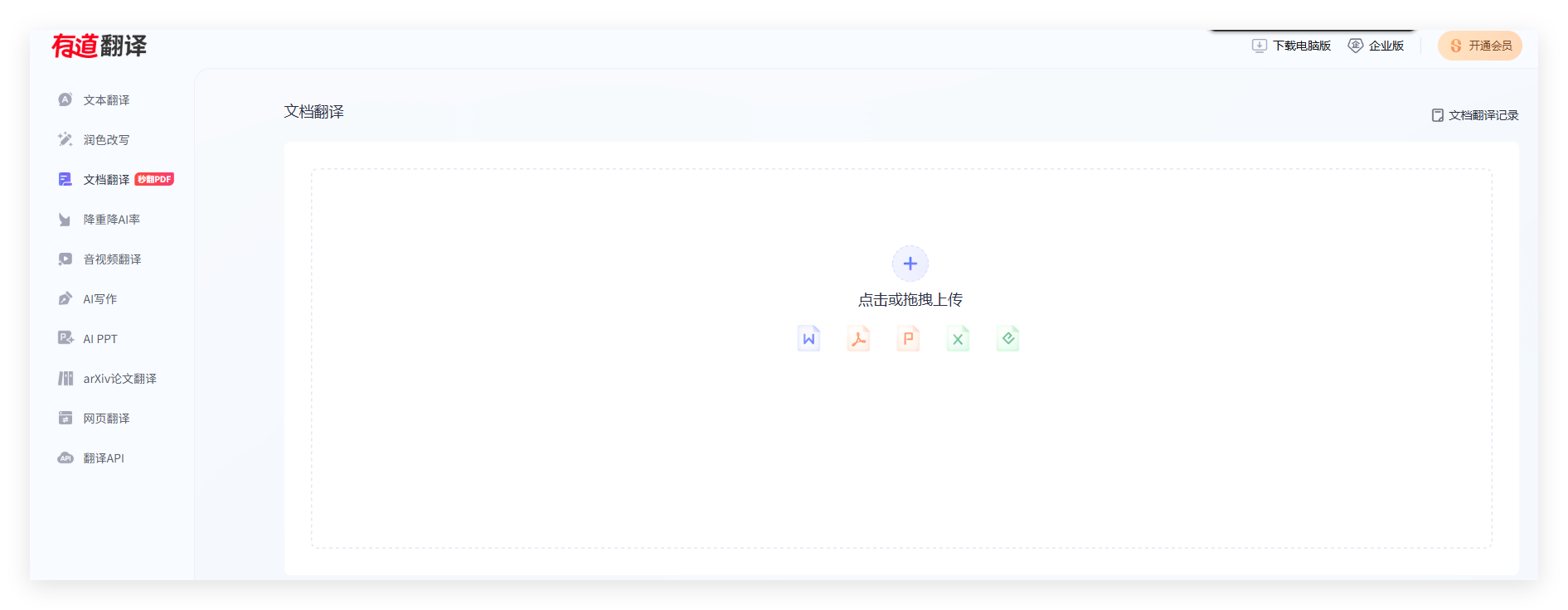
- 在顶部导航点击“文档翻译”标签(或直接进入文档专区)。
- 点击“上传文档”按钮,支持格式包括:DOC/DOCX、PDF、PPT/PPTX、XLS/XLSX、TXT、EPUB等(几乎覆盖常见办公文件)。
- 选择源语言和目标语言(支持自动检测,覆盖英、日、韩、法、俄、西等100+语种)。
- 点击“立即翻译”,系统会上传并开始AI翻译。过程视文件大小而定,通常几秒到几分钟。
- 翻译完成后,页面显示双语对照(原文+译文并排,便于校对)。
- 在页面右上角或底部,找到“导出文档”或“下载”按钮。
- 点击后,选择导出格式(原格式、双语Word、纯译文等)。
- 系统自动下载到本地默认文件夹。
实测Tips:
- 如果想保留原排版,翻译时勾选“智能保留格式”选项(默认开启)。
- PDF文件翻译后导出,仍保持可编辑状态,不会乱码。
- 我最近翻译一份20页英文报告,导出后排版完美,和原文件几乎一致。
网页版操作零门槛,适合快速任务。
方法二:桌面端有道翻译导出文档(最强大,推荐职场用户)
2026年桌面端是导出文档的最佳选择,它支持译后编辑、批注、术语库自定义,一键导出更专业。
下载与安装
- 访问有道翻译桌面端官方下载页面,选择Windows或Mac版本。
- 安装后登录账号,界面比网页版更丰富。
详细导出步骤
- 打开桌面客户端,切换到“文档翻译”模块。
- 拖拽或点击上传本地文档(支持批量上传多个文件)。
- 设置语言、专业领域(比如法律、医疗、IT,准确率更高)。
- 点击“翻译”,进度条实时显示。
- 翻译完成,双语对照界面出现:
- 可以逐句编辑译文、添加笔记批注。
- 支持高亮、注释、术语替换。
- 编辑满意后,点击工具栏“一键导出”按钮。
- 选项包括:导出译文文档、双语对照Word、PDF等。
- 还能导出为带批注的版本,方便团队协作。
- 选择保存路径,完成下载。
有道翻译如何导出翻译后文档
优势亮点:
- 支持离线翻译(需提前下载语言包)。
- 导出文件体积小,排版精准(公式、图表不乱)。
- 我用桌面端处理过一份带图表的PPT,导出后完全无损,远超网页版。
桌面端真正实现了“翻译+编辑+导出”一体化,特别适合需要二次加工的用户。
方法三:手机App端导出翻译文档(移动场景实用)
有道翻译官App适合出门或碎片时间使用,2026年文档功能已大幅优化。
操作步骤(iOS/Android通用)
- 下载“有道翻译官”App(App Store或应用市场搜索)。
- 登录后,进入主界面底部“翻译”tab。
- 切换到“文档翻译”或“拍照/文件”入口。
- 从相册或文件管理器选择文档上传(支持PDF、Word等)。
- 选择语言,点击翻译。
- 翻译后查看双语结果。
- 点击“分享”或“导出”图标:
- 选择“保存到相册”(图片类)。
- 或“导出为文件”,保存到手机本地/云盘。
- 还能分享到微信、邮件、云笔记。
注意:App端导出选项较少,不支持复杂编辑。如果文件大,建议转到桌面端。
高级技巧:提升导出质量与效率
- 选择专业领域:翻译前选对领域(如科技、财经),导出准确率提升20%以上。
- 译后校对:桌面端支持AI润色,导出前先优化。
- 批量处理:桌面端可一次上传多个文件,统一导出。
- 无损PDF导出:上传PDF时勾选保留格式,导出仍为可搜索PDF。
- 历史记录导出:在“我的翻译”或历史页面,找到旧任务直接重新下载。
这些技巧来自长期使用积累,能让你导出更专业的文档。

常见问题解答与注意事项
Q1:免费用户能导出完整文档吗? 是的,2026年免费版支持基本导出,但有字数/次数限制。超限可升级VIP。
Q2:导出文件乱码怎么办? 确保源文件编码正常,翻译时选对语言。PDF建议用桌面端。
Q3:支持哪些语种和格式? 100+语种,常见办公格式全覆盖。详情见官方文档翻译服务介绍。
Q4:导出后排版乱了? 开启“保留原格式”选项,或用桌面端手动调整后导出。
Q5:隐私安全吗? 有道承诺上传文档仅用于翻译,处理后删除。敏感文件建议离线模式。
另外,导出功能强大但需遵守版权,不要用于非法用途。遇到问题,可在App内反馈或查看帮助中心。
总结:轻松掌握有道翻译文档导出,效率翻倍
2026年,有道翻译导出翻译后文档的操作越来越人性化:网页版一键下载、桌面端专业编辑、App端移动分享。根据需求选择平台,就能高效保存结果。推荐职场用户优先桌面端,它的功能最全面。
如果你还有其他有道翻译疑问,欢迎访问有道翻译查看更多教程。希望这篇教程帮你解决问题,翻译工作更顺手!